La luminosità dell’iPhone si abbassa da sola anche senza automatica: hai disattivato l’opzione, alzato il cursore e, dopo qualche minuto, lo schermo sembra di nuovo troppo scuro. Non significa necessariamente che l’impostazione sia stata ignorata. Il controllo legato alla luce ambientale è soltanto uno dei meccanismi che intervengono sull’aspetto del display.
Per capire il motivo bisogna distinguere una riduzione della luce emessa da un cambiamento dei colori, da uno sfondo più scuro e dal comportamento del telefono quando è bloccato. La domanda utile è quindi quando succede: mentre lo usi, durante la ricarica, all’aperto oppure dopo averlo lasciato sulla scrivania? Da questa osservazione parte una verifica sensata, senza modificare tutte le impostazioni insieme.
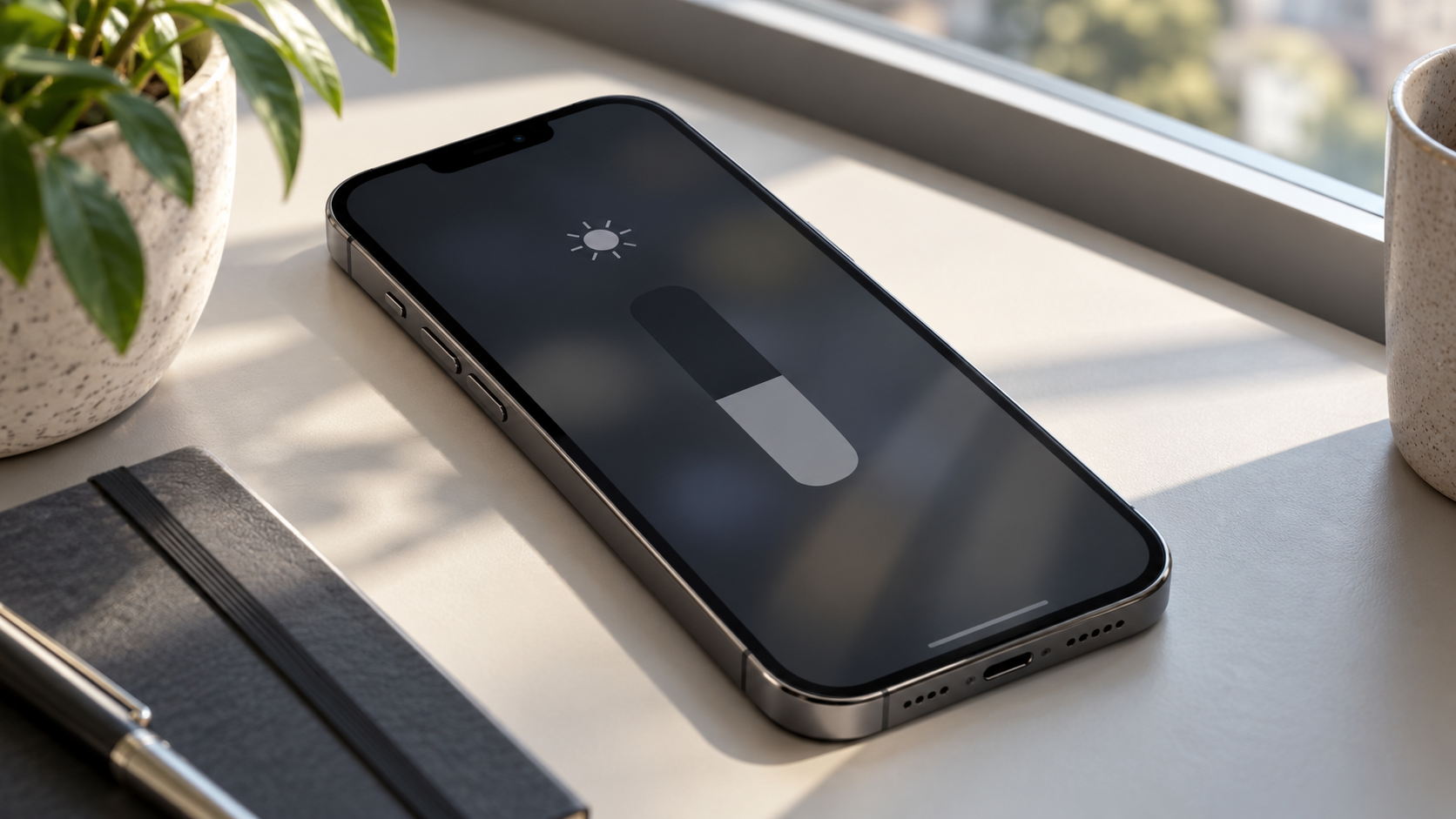
Disattivare l’automatica non blocca ogni regolazione
La luminosità automatica segue la luce dell’ambiente tramite un sensore. Il comando si trova in Impostazioni > Accessibilità > Schermo e dimensioni testo > Luminosità automatica. Disattivarlo non elimina le protezioni termiche né gli effetti del Risparmio energetico. È questa la distinzione fondamentale per interpretare il problema.
Prima di intervenire, controlla di avere modificato proprio questa voce. Una selezione diversa, magari relativa all’aspetto chiaro o scuro, risponde a un’altra esigenza. Annota poi la posizione del cursore: sarà un riferimento per il confronto, non una misura tecnica della luce effettivamente prodotta dal pannello.
Osservare lo stesso contenuto evita conclusioni affrettate
Per confrontare due momenti scegli una schermata semplice, ad esempio una pagina di testo, e rimani nello stesso ambiente. Passare da un video a una schermata di impostazioni o dalla strada a una stanza cambia troppe variabili. Non occorre portare il cursore al massimo: basta una regolazione comoda da riconoscere.
Descrivi inoltre che cosa vedi. Tutto diventa meno leggibile? Solo lo sfondo passa dal bianco al nero? I bianchi sembrano giallastri? Questa distinzione non sostituisce una diagnosi, ma permette di scegliere il controllo successivo e di spiegare meglio l’anomalia qualora serva assistenza.
Il calore può limitare la luminosità disponibile
Apple spiega nella guida sulla gestione della temperatura che, quando la temperatura interna supera l’intervallo normale, il display può attenuarsi o diventare nero. Sole diretto, navigazione in auto e attività grafiche impegnative sono contesti da considerare. Anche la ricarica wireless può riscaldare il dispositivo.
Il cursore esprime quindi una richiesta dell’utente, ma non annulla una limitazione termica. Se il problema compare durante un gioco o mentre il telefono è esposto al sole, interrompi l’attività e spostalo al riparo. In presenza dell’avviso di temperatura, Apple indica di spegnerlo, trasferirlo in un ambiente più fresco e lasciarlo raffreddare.
Come valutare il ritorno alla normalità
Quando riprendi l’uso, torna alla schermata scelta come riferimento e osserva se la leggibilità è migliorata. Non riaprire immediatamente tutte le attività precedenti per provocare un secondo episodio. Lo scopo è capire se il cambiamento fosse temporaneo, non mettere sotto sforzo il telefono.
Non attribuire al calore qualsiasi calo soltanto perché la scocca sembra tiepida: la sensazione al tatto non misura la temperatura interna. Un miglioramento dopo una pausa è un indizio coerente, ma non dimostra da solo la causa. Annota eventuali messaggi visualizzati e le condizioni d’uso, soprattutto se il comportamento si ripete.
Controllare il Risparmio energetico
Un’altra spiegazione documentata è il Risparmio energetico. Nella scheda Apple dedicata alla funzione, tra gli effetti figurano una luminosità ridotta e il blocco automatico impostato a 30 secondi. La batteria gialla nella barra di stato segnala che questa modalità è attiva.
La documentazione attuale distingue i percorsi: su iPhone 15 e successivi si passa da Impostazioni > Batteria > Modalità energetica; su iPhone 14 e precedenti il comando è in Impostazioni > Batteria. Verifica comunque le voci disponibili nella versione di iOS installata.
Per un confronto, disattiva temporaneamente la funzione e osserva lo stesso contenuto nelle stesse condizioni. Decidi poi se riattivarla in base alla necessità di autonomia. Il risultato della prova non autorizza a concludere che la batteria sia usurata: stai verificando l’effetto di una modalità operativa, non la salute del componente.
Non confondere poca carica e modalità attiva
Quando riferisci l’episodio, separa il livello di carica dallo stato del Risparmio energetico. Scrivere «succedeva con poca batteria» è meno preciso di annotare anche se la modalità fosse attivata. È un dettaglio facile da raccogliere e rende più utile il confronto con un episodio avvenuto in un altro momento.
Se cambi questa impostazione insieme alla luminosità, al luogo di utilizzo e all’app aperta, non saprai quale variazione abbia inciso. Procedi invece con una sola modifica, osserva il risultato e conserva una breve nota. Non servono misurazioni continue: bastano informazioni coerenti quando l’anomalia si presenta spontaneamente.
True Tone, Night Shift e schermo bloccato
La guida Apple alle regolazioni del display distingue funzioni diverse: True Tone adatta colore e intensità alla luce ambientale; Night Shift rende i colori più caldi; la modalità scura cambia la combinazione cromatica dell’interfaccia. Sui modelli compatibili, Schermo sempre attivo può inoltre attenuare il display quando l’iPhone è bloccato o inattivo.
Perciò osserva separatamente il telefono mentre leggi e quando lo lasci fermo. Se la differenza riguarda soltanto la schermata di blocco, descrivila come tale. Evita di confrontare lo sfondo dell’orologio con una pagina bianca e chiamare entrambe le situazioni «luminosità bassa»: sono riferimenti visivi diversi.
Una prova mirata sui colori
Se noti soprattutto una tonalità calda, prova a confrontare la schermata con Night Shift disattivato. Se il cambiamento sembra seguire l’ambiente, valuta separatamente True Tone. Ripristina poi le preferenze che trovi confortevoli. Queste prove servono a identificare il fenomeno descritto, senza promettere che risolvano un oscuramento causato da altro.
Quando il problema è una perdita marcata di leggibilità, non fermarti alla prima differenza cromatica che riesci a produrre. Chiediti se hai davvero riprodotto il sintomo iniziale oppure hai soltanto modificato l’aspetto dello schermo. È una distinzione importante per evitare una falsa soluzione.
Una sequenza pratica per restringere le cause
Puoi organizzare il controllo in pochi passaggi. Non è necessario completarli durante ogni episodio: fermati quando emerge una spiegazione coerente oppure quando occorre assistenza. L’obiettivo è raccogliere elementi utili senza trasformare un problema occasionale in una lunga serie di tentativi casuali.
- Identifica il momento: utilizzo attivo, schermo bloccato, ricarica o attività specifica.
- Verifica l’impostazione corretta: controlla che Luminosità automatica sia effettivamente disattivata.
- Considera il contesto termico: annota sole, ambiente e attività in corso, senza cercare di provocare surriscaldamento.
- Controlla la modalità energetica: registra se il Risparmio energetico è attivo prima di modificarlo.
- Confronta lo stesso contenuto: distingui attenuazione, cambiamento di colore e aspetto scuro.
- Valuta la persistenza: osserva se l’anomalia rimane nel normale uso successivo.
Se succede soltanto in una determinata app, annotane il nome e il tipo di contenuto visualizzato. Non attribuire subito un difetto al pannello: il dato utile è che il comportamento sembra circoscritto. Se invece riguarda anche le schermate di sistema, riferisci questo confronto. In entrambi i casi evita conclusioni tecniche che le osservazioni non permettono ancora di sostenere.
Una nota utile può contenere soltanto tre righe: che cosa stavi facendo, quali impostazioni erano attive e che cosa è cambiato dopo il controllo. Riporta anche un esito negativo. Sapere che il problema persiste senza differenze è utile quanto osservare un miglioramento, perché evita di ripetere la stessa prova senza un motivo concreto.
Quando chiedere una verifica tecnica
Se il display resta insolitamente scuro anche in condizioni ordinarie, con il dispositivo raffreddato e dopo i controlli descritti, è ragionevole rivolgersi all’assistenza Apple o a un centro autorizzato. Il solo sintomo non consente di distinguere a distanza un’impostazione, un problema software o un difetto hardware.
Prepara modello, versione di iOS, momento della prima comparsa e frequenza degli episodi. Segnala eventuali urti o interventi recenti senza considerarli automaticamente responsabili. Aggiungi le prove già svolte e il loro risultato: «nessuna differenza disattivando Risparmio energetico» è più informativo di «ho provato tutto».
Evita di partire da un ripristino completo o dall’acquisto di ricambi sulla base di un sospetto. Prima chiedi quale verifica sia indicata per il comportamento osservato. Disattivare la luminosità automatica non garantisce uno schermo sempre identico: capire quale condizione coincide con il calo permette di scegliere un intervento proporzionato e di riconoscere quando serve una valutazione professionale.